
使用 Let's Encrypt 為 VestaCP 套用 SSL 憑證
Available in: English
在 GCE 上以 VestaCP 建立 Ubuntu 16.04 LEMP 伺服器(第 6 部分)
在上一篇文章中,我們談到如何把憑證套用到網站,並強制使用 HTTPS 連線。這一篇會繼續說明如何把憑證也套用到 VestaCP。

6. 使用 Let’s Encrypt 為 VestaCP 套用 SSL 憑證
以你的網域名稱加上 8083 埠登入 VestaCP,進入 WEB 區塊,然後在網域名稱旁邊按下 EDIT。
請確認你已經像上一篇教學提到的一樣,勾選了 SSL support 及 Let's Encrypt support。
打開終端機並透過 SSH 連線到你的伺服器。前往 Let’s Encrypt 建立並儲存 SSL 憑證的目錄,然後把檔案列出來。
$ cd /home/admin/conf/web
$ ls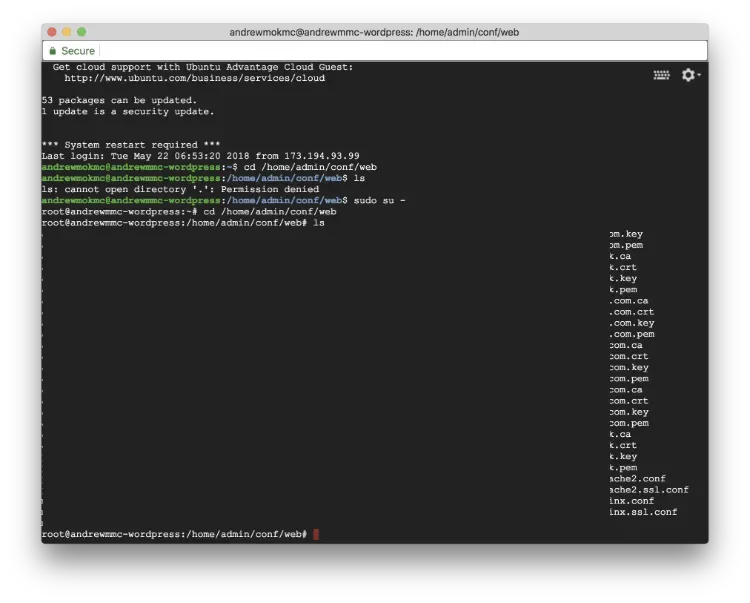
你會看到這些檔案是以你的網域名稱命名,例如:
ssl.testing.com.ca
ssl.testing.com.crt
ssl.testing.com.key
ssl.testing.com.pem
接著,我們需要先備份舊的 VestaCP 憑證檔,再把 Let’s Encrypt 產生的憑證建立為符號連結。執行以下指令(請把 testing.com 換成你的網域名稱):
$ mv /usr/local/vesta/ssl/certificate.crt /usr/local/vesta/ssl/certificate.crt.bak
$ mv /usr/local/vesta/ssl/certificate.key /usr/local/vesta/ssl/certificate.key.bak
$ ln -s /home/admin/conf/web/ssl.testing.com.crt /usr/local/vesta/ssl/certificate.crt
$ ln -s /home/admin/conf/web/ssl.testing.com.key /usr/local/vesta/ssl/certificate.key
此外,由於我們不再使用 VestaCP 原本提供的憑證,也要修正檔案權限。在終端機執行以下指令:
$ cd /home/admin/conf/web/
$ chgrp mail ssl.testing.com.key
$ chmod 660 ssl.testing.com.key
$ chgrp mail ssl.testing.com.crt
$ chmod 660 ssl.testing.com.crt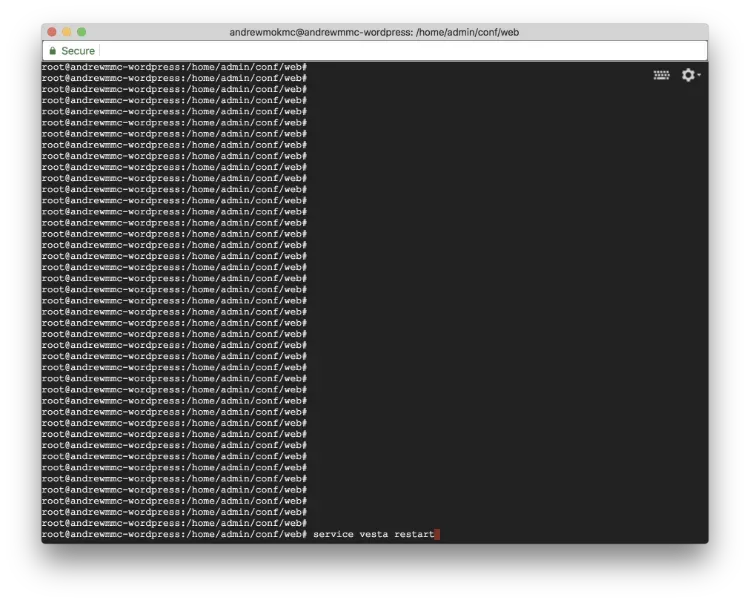
完成後,重新啟動伺服器上的 VestaCP 服務。
$ service vesta restart恭喜! 關閉目前的瀏覽器視窗後再重新開啟,嘗試以你的網域名稱與 8083 埠再次登入 VestaCP。你就會看到控制台已經套用了 Let’s Encrypt 憑證!
這個系列到這裡就結束了,謝謝閱讀。