
為網站套用 SSL 憑證並強制使用 HTTPS
在 GCE 上以 VestaCP 建立 Ubuntu 16.04 LEMP 伺服器(第 5 部分)
在上一篇文章中,我們談到如何為網域取得免費的 SSL 憑證。這一篇會繼續把憑證套用到網站上,並強制所有使用者透過 HTTPS 連線。

5. 為網站套用 SSL 憑證並強制使用 HTTPS
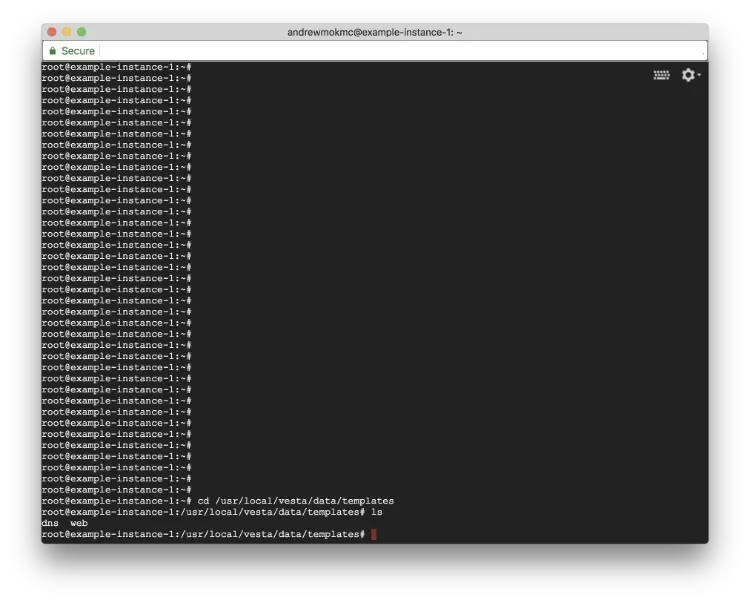
既然你已經安裝了 certbot 來在伺服器上管理 SSL 憑證,下一步就是把這些憑證套用到各個網域。先輸入以下指令,列出 VestaCP 使用的網站設定範本目錄。
$ cd /usr/local/vesta/data/templates
$ ls
當中的 web 資料夾內會包含 nginx 與 Apache 的設定範本。這裡我們先修改 Apache 的設定檔。進入 apache2 目錄後,用以下指令列出裡面的範本:
$ cd web/apache2
$ ls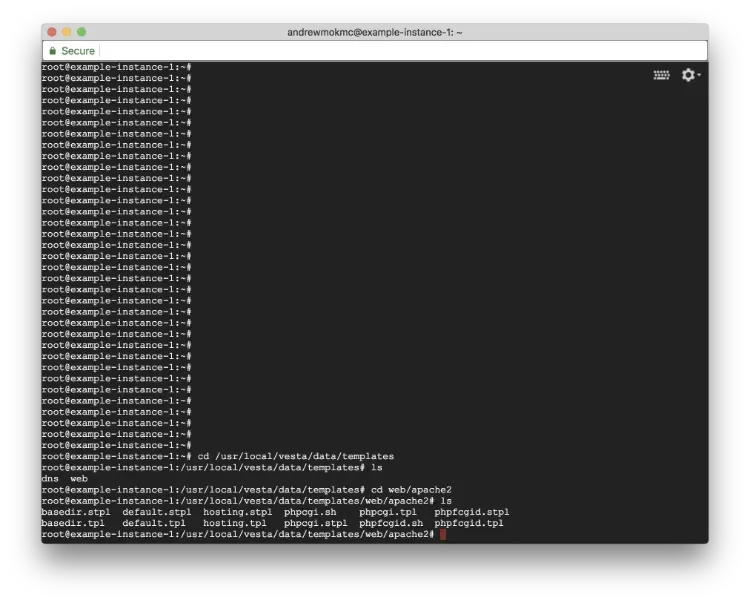
VestaCP 為 Apache 提供了不同的設定範本。一般情況下,default 已經足夠大多數網站使用。如果你想進一步了解這些範本檔案,可以參考官方說明。
每一組範本至少會有兩個檔案:*.tpl 用於 HTTP 連線,*.stpl 則是 HTTPS 版本。我們先把預設範本複製成新檔案:
$ cp default.tpl default-https.tpl
$ cp default.stpl default-https.stpl
由於伺服器上的 certbot 會幫我們處理 SSL 憑證,我們可以直接把 HTTP 連線重新導向到 HTTPS。請在終端機輸入以下指令:
$ nano default-https.tpl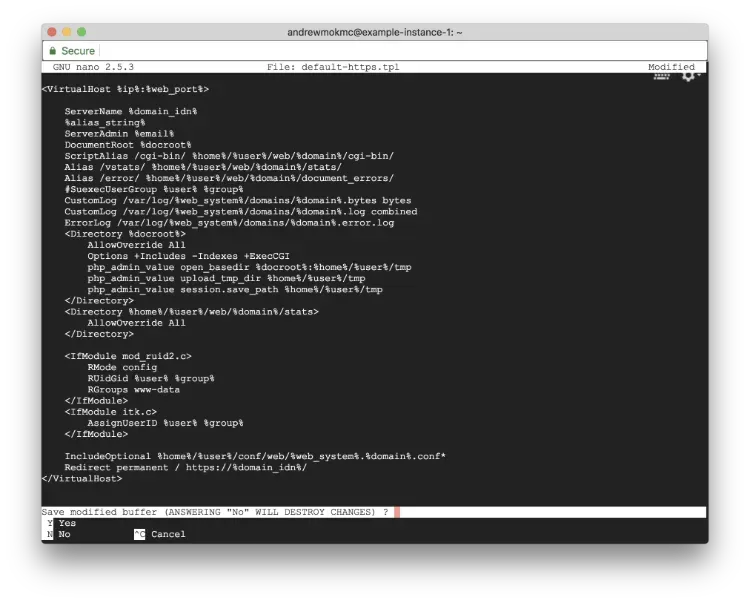
編輯剛才建立的 default-https.tpl,並在檔案結尾前加入以下內容。
Redirect permanent / https://%domain_idn%/儲存設定檔即可。請留意,這裡只需要修改 default-https.tpl,因為我們只希望把 HTTP 重新導向到 HTTPS,不需要調整 default-https.stpl。
完成後,還需要一併更新 nginx 的設定檔。請輸入以下指令:
$ cd /usr/local/vesta/data/templates/web
$ wget http://c.vestacp.com/0.9.8/rhel/force-https/nginx.tar.gz
$ tar -xzvf nginx.tar.gz
$ rm -f nginx.tar.gz
這個步驟不需要額外修改內容。以上指令會下載 VestaCP 提供的 nginx 設定範本,並解壓到伺服器上的正確位置。
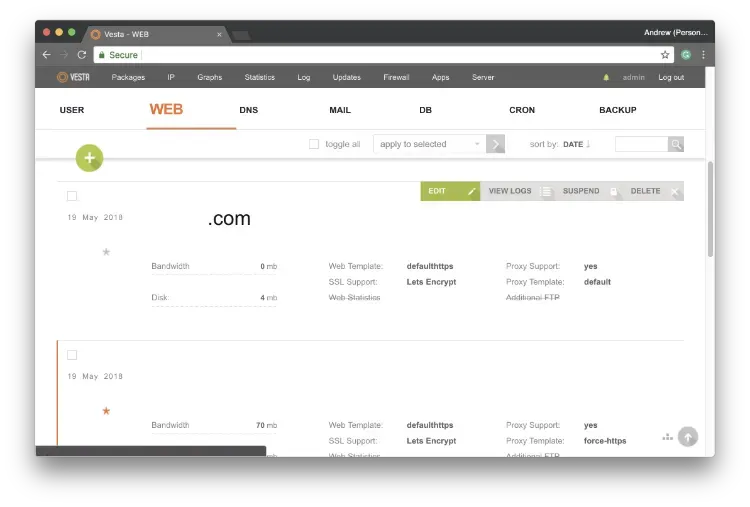
差不多完成了。請用你的網域名稱和 8083 port 登入 VestaCP,進入 WEB 區塊,然後在對應網域旁邊按 EDIT 更新設定。
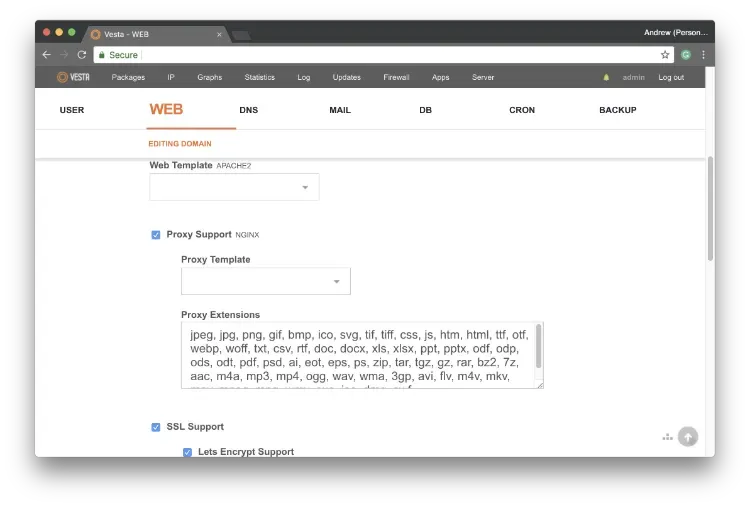
在 Web Template 的 apache2 改成 default-https,而 Proxy Support 的 nginx 則改成 force-https。另外請確認 SSL support 與 Let's Encrypt support 都有勾選,最後按下 Save。
恭喜! 由現在開始,你的網站已經啟用 SSL,並會強制使用 HTTPS 連線。下一篇會繼續介紹如何把 SSL 憑證套用到 VestaCP 本身。