
在 VM instance 上安裝具備 LEMP 的 VestaCP
在 GCE 上使用 VestaCP 架設 Ubuntu 16.04 LEMP 伺服器(第 2 部分)
在上一篇文章,我們談到如何在 Google Cloud 上為網站伺服器建立 VM instance。這篇文章會接續示範,如何在剛建立的 VM instance 上安裝具備 LEMP 的 VestaCP。

2. 在 VM instance 上安裝具備 LEMP 的 VestaCP
(1)透過 SSH 連線進入 instance
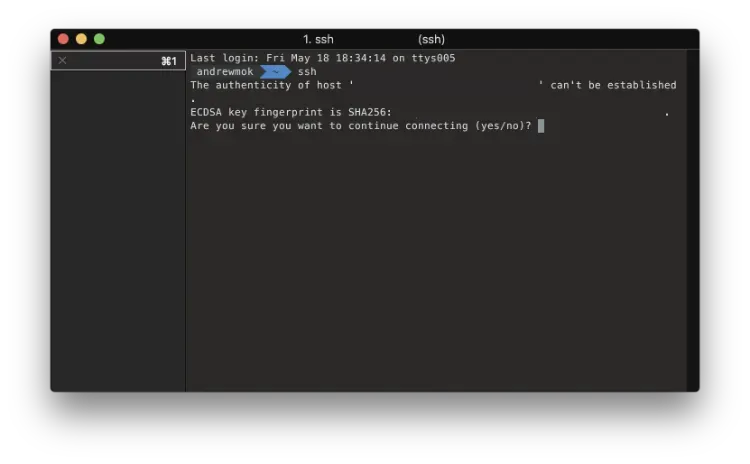
首先,在你的電腦打開終端機並透過 SSH 連線到伺服器。記得不要直接使用 root 帳號加密碼登入。
$ ssh <USERNAME>@<SERVER_IP>第一次連線時,你可能會看到主機真偽的警告訊息。輸入 yes 繼續即可。成功登入後,你會看到類似下面的畫面:
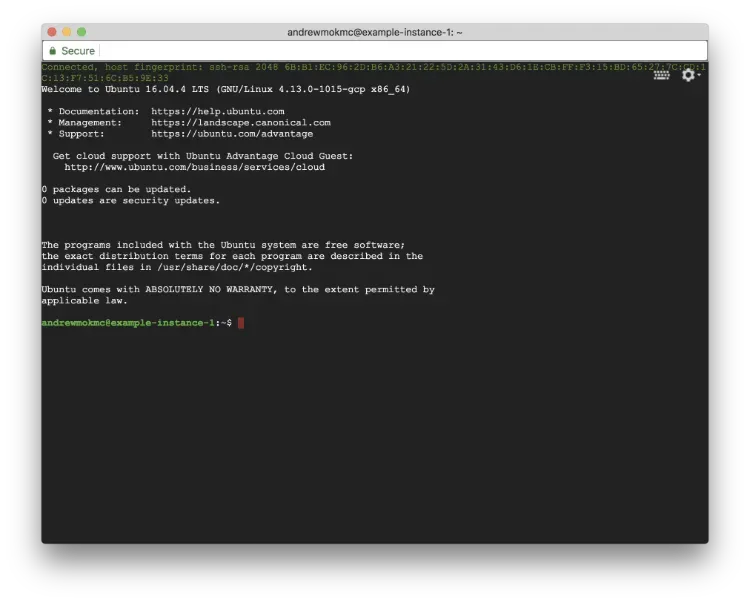
接著在終端機輸入以下指令切換到 root 帳號:
$ sudo su -在下載 VestaCP 之前,建議先更新伺服器上已安裝的套件。
$ apt-get update
$ apt-get upgrade -y --force-yes
(2)下載 VestaCP 安裝腳本並安裝到伺服器
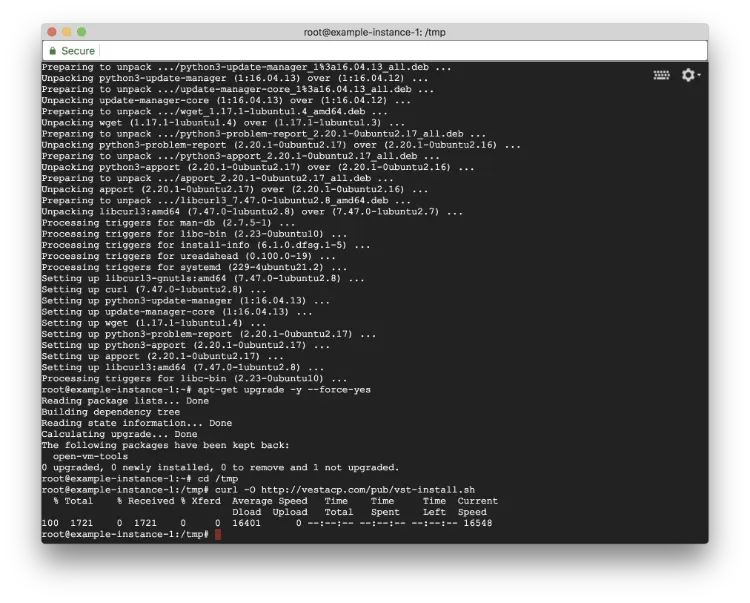
執行完上述指令後,再輸入以下指令把 VestaCP 的安裝腳本下載到伺服器:
$ cd /tmp
$ curl -O http://vestacp.com/pub/vst-install.sh
如果你想自訂安裝內容,可以參考 VestaCP 官方安裝頁面 提供的建議指令;如果想使用預設模組,直接執行下面的指令即可:
$ bash vst-install.sh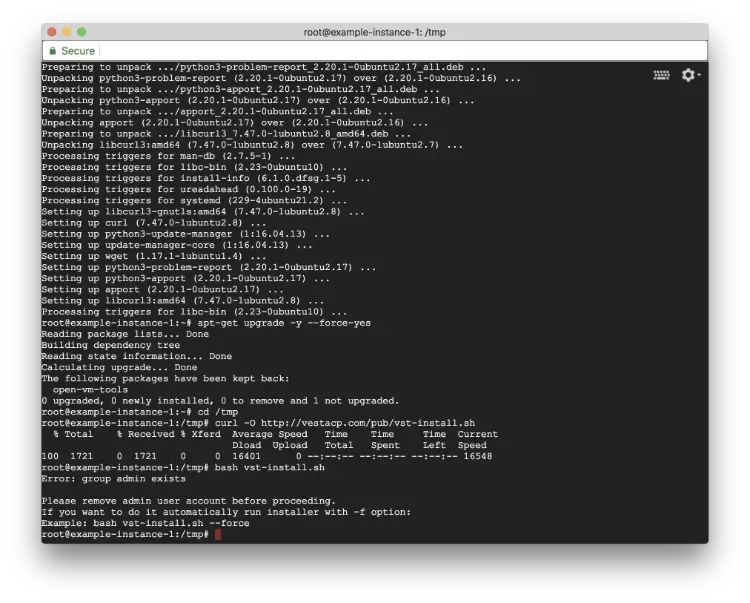
如果你看到提示 admin user group 已存在的錯誤訊息,只要在指令後加上 -f 再執行一次即可。
之後你會看到安裝畫面,列出即將安裝的軟體。
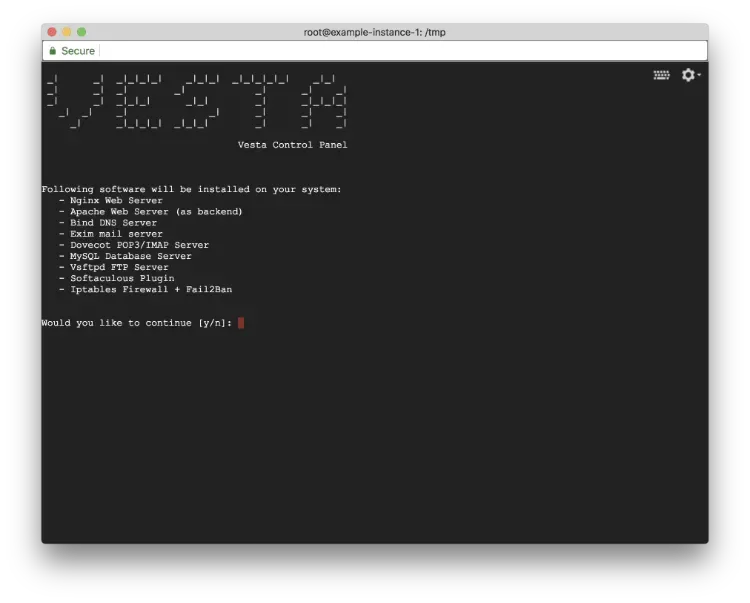
輸入 y 繼續安裝流程。
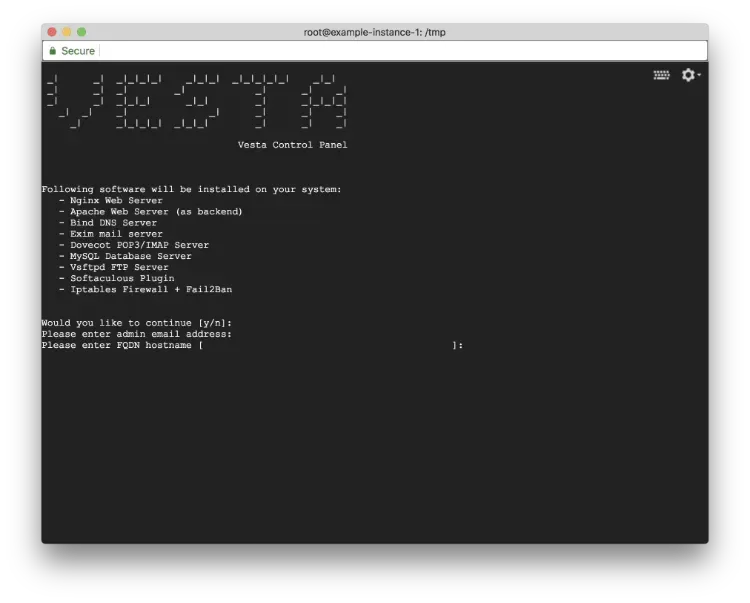
安裝期間還需要輸入你的電子郵件地址與主機名稱(也就是你的網域名稱)。整個安裝過程可能需要數分鐘。
(3)把 TCP/8083 對外開放給 VestaCP 使用
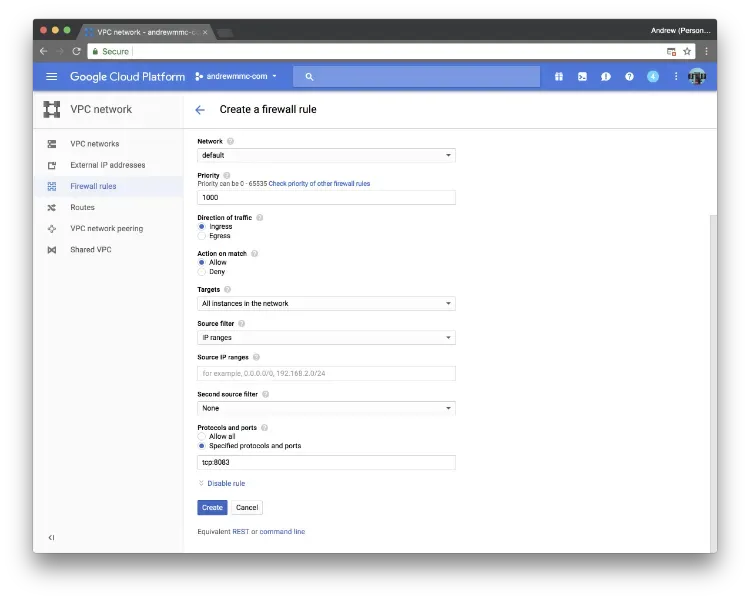
在進入安裝好的控制面板之前,需要先在防火牆規則中把 8083 port 對外開放,因為 VestaCP 會使用 8083 port。前往 VPC network > Firewall rules,然後點選 Create firewall rule。
規則名稱可以填入 vestacp,Target tags 則填上 http-network 和 https-network(你應該可以在 VM 詳細資訊中看到相關 tag)。
如果你不確定正確的 tag 名稱,也可以直接選擇 All instances in the network。在 Protocols and ports 內填入 tcp:8083,把 8083 port 對外開放。
完成後按下 Create,等待幾秒鐘即可。
(4)記下你的 admin 使用者名稱與密碼
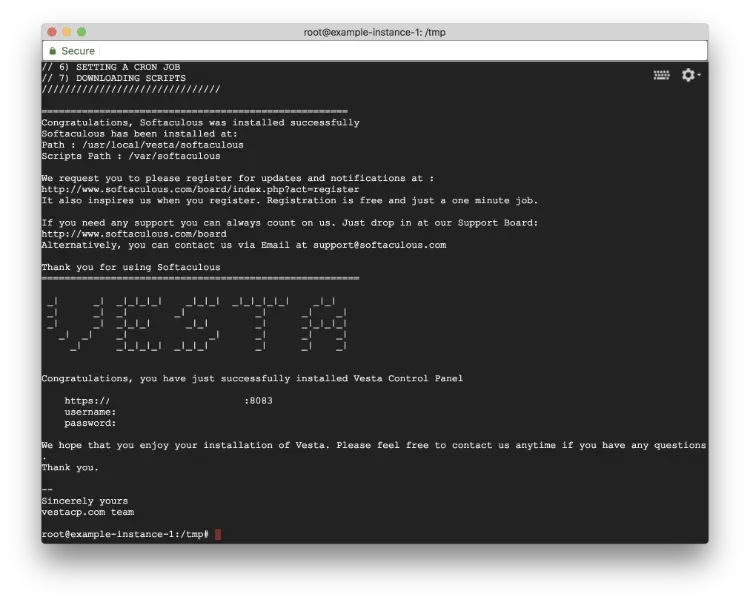
安裝完成後,終端機會顯示成功訊息。記得把 admin 使用者名稱與密碼記下來。
之後開啟終端機畫面上顯示的控制台網址即可進入面板。(別忘了先把你的網域 DNS 記錄更新好!)
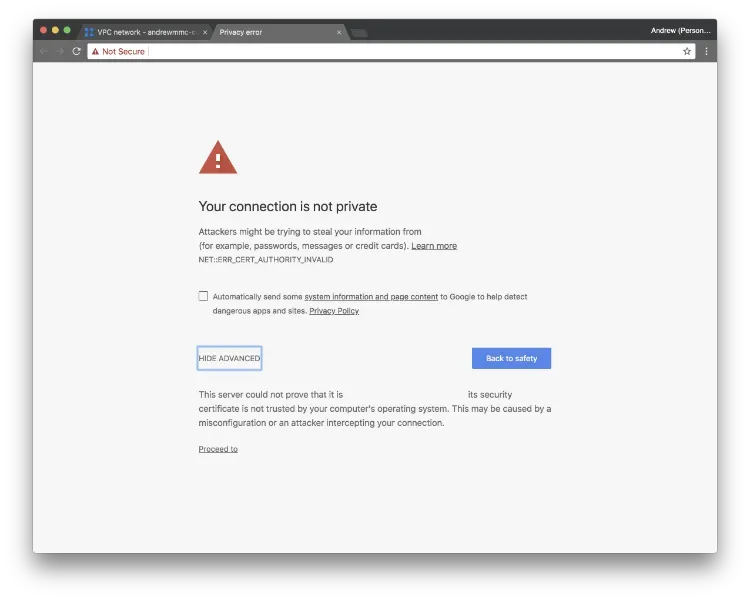
在正式進入控制台前,你可能會先看到下面這個畫面。別擔心,我們稍後會處理它,先直接點選 Proceed to 即可。
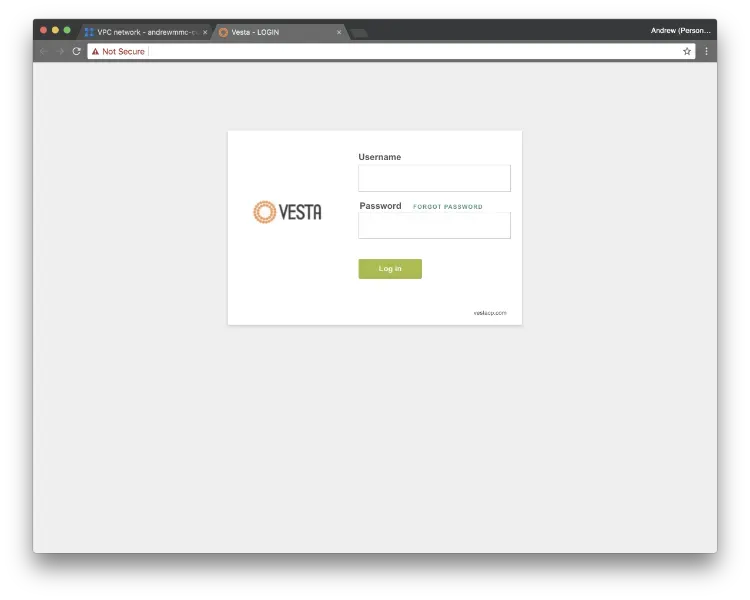
恭喜! VestaCP 已經準備好了。接著閱讀下一篇文章,安裝網站需要的 PHP 7.2。