
在 Google Cloud Compute Engine 上建立 VM instance
在 GCE 上以 VestaCP 建立 Ubuntu 16.04 LEMP 伺服器(第 1 篇)

Vesta Control Panel 是一套免費而且開源、搭配 LEMP stack 的控制面板。 它提供網站、電郵、資料庫、DNS 等不同功能。
在這個系列中,我們會在 Google Cloud Compute Engine 上建立一台具備完整網站功能的伺服器。完成後,你會有一台安裝了 Vesta、PHP 7.2 與 MySQL 5.6 的 Ubuntu 16.04 伺服器。
先決條件
- 一個可自行修改 DNS 紀錄的已註冊網域
- 一組在自己電腦產生的 SSH key
- 一個 Google 帳戶(如果你會使用 Google Cloud)
1. 在 Google Cloud Compute Engine 上建立 VM instance
我們會在 Google Cloud 上建立網站伺服器用的 VM instance。市面上也有其他提供類似服務的供應商,例如 Amazon EC2、DigitalOcean droplet,你可以比較不同方案後選擇適合自己的。
Google Compute Engine(GCE)每月會提供免費額度,讓你在北美地區執行一台 f1-micro VM instance,並附帶 30GB HDD 與 1GB 網路流量(不包括澳洲與中國大陸)。
當然,你也可以按自己的預算與預期流量選擇更合適的機器。計費模式可按這裡查看。基本上,對於低流量個人網站來說已經夠用。
(1) 註冊 Google Cloud Platform
你可以使用自己的 Google 帳戶登入 Google Cloud,然後按 Go to console。
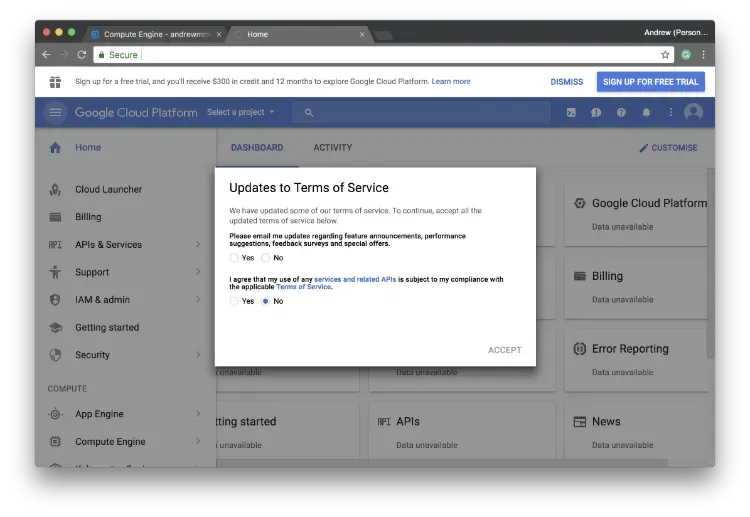
你會看到 Google 提供 12 個月 US$300 試用額度的訊息。按下 Sign Up For Free Trial,並填寫一些基本個人資料。
(2) 建立新專案並加入 SSH 公鑰
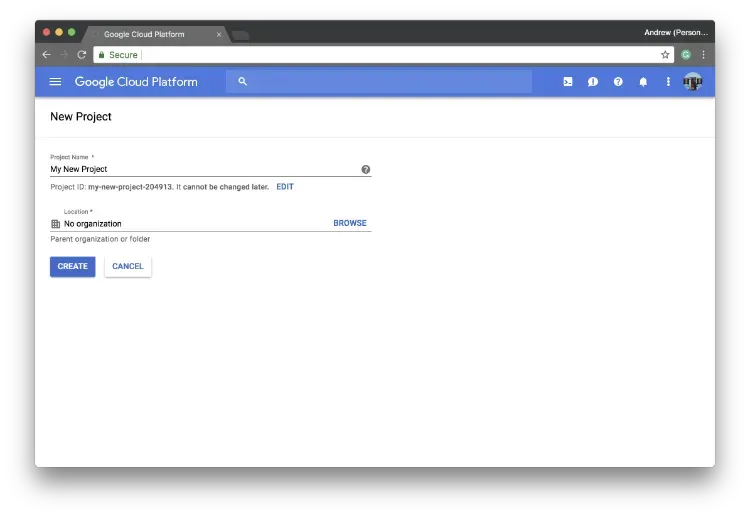
之後,你應先建立一個新 project。建議把自己的 SSH 公鑰加入 project,以避免直接用 root 帳戶登入伺服器。
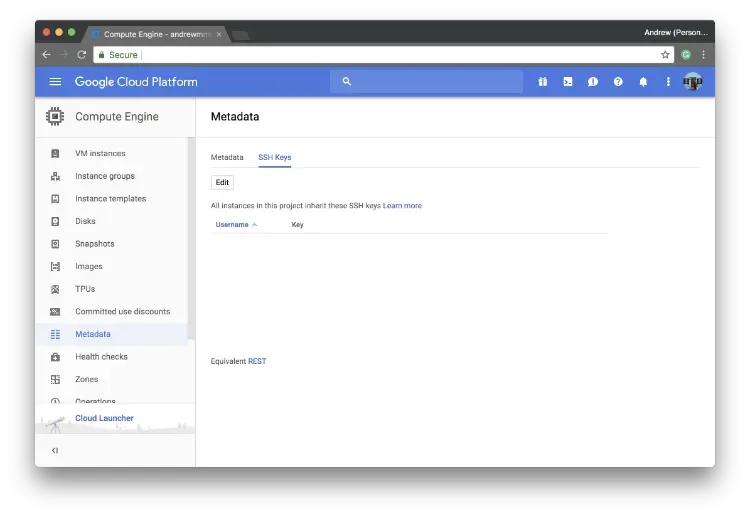
前往 Compute Engine,切換到 Metadata 分頁,再按 SSH Key。按下 Edit 後,你便可以貼上自己的 SSH 公鑰。一般來說,你的 SSH key 會存放在 ~/.ssh。在電腦打開終端機並輸入以下指令:
$ cd ~/.ssh
$ ls
你會看到私鑰與公鑰都已儲存在電腦內。如果你還未產生 SSH key,可參考這裡了解如何建立。一般檔名會是 id_rsa(私鑰)與 id_rsa.pub(公鑰)。然後在終端機輸入:
$ cat id_rsa.pub把顯示出的公鑰複製起來並貼到頁面的輸入欄中,再按 Save 儲存。SSH key 左邊顯示的部分就是你的使用者名稱,之後可用來登入伺服器。
(3) 建立新的 VM instance
接著切換到 VM instances 分頁,然後按 Create VM instance。
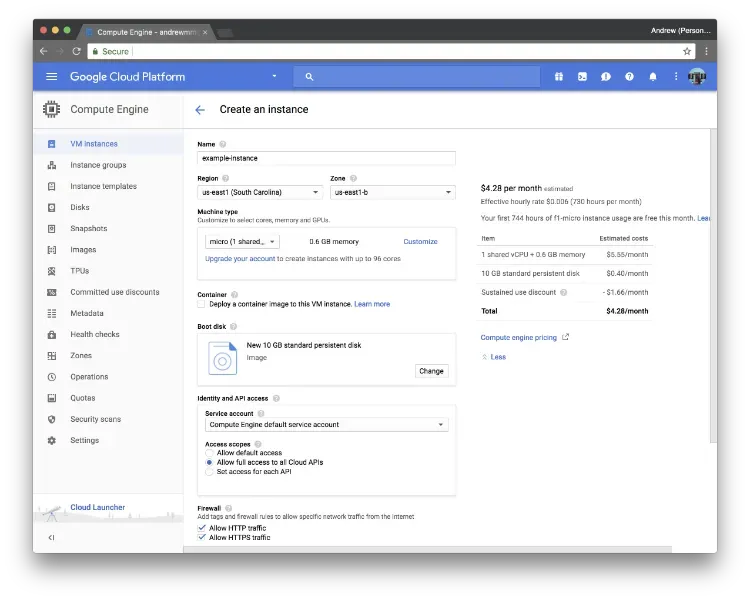
選擇適合你的機器類型與 boot disk。在這篇教學中,我們會選擇美國區的 f1-micro,搭配 10GB SSD,OS image 則使用 Ubuntu 16.04 LTS。建議同時允許所有 Cloud APIs 存取,以及 HTTP/HTTPS 流量。
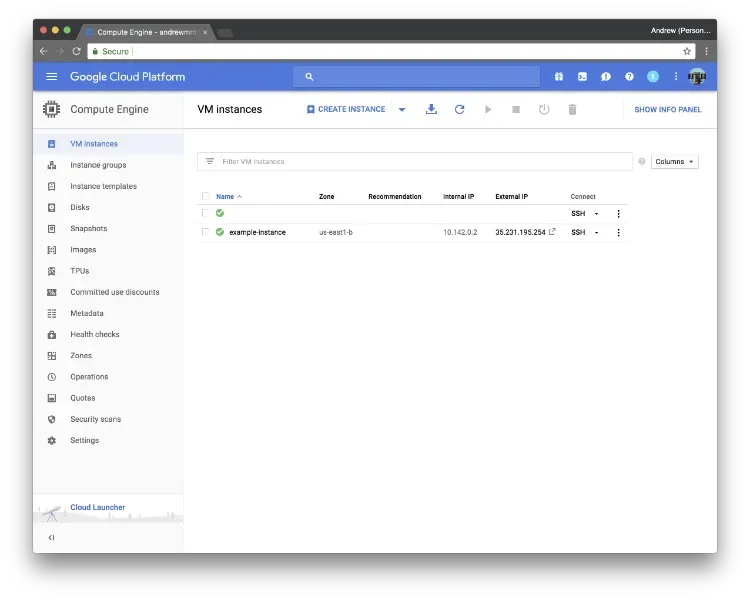
填好所需資料後,按下 Create 建立新的 VM。稍等片刻後,你便會在控制台看到新建立的 VM instance。
(4) 為 instance 保留靜態 IP 位址
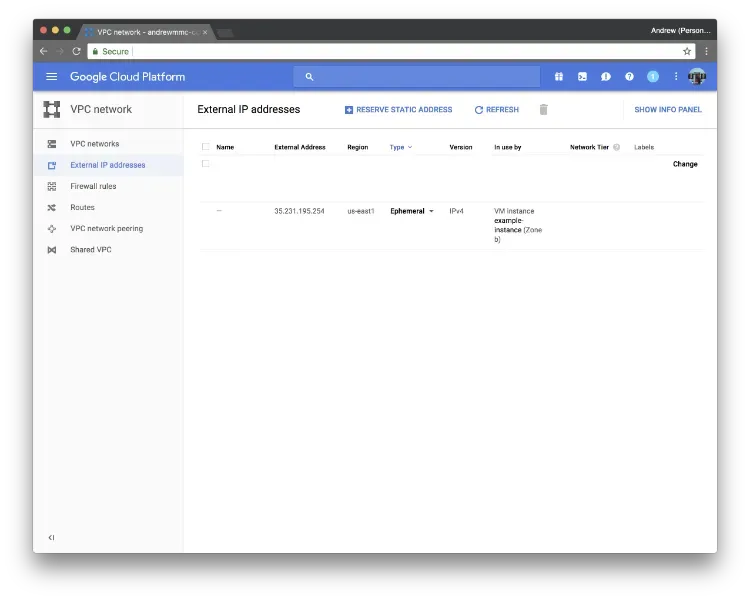
在登入機器前,先前往 VPC network 與 External IP address。你會看到 instance 正在使用 ephemeral IP。按下 Reserve a static address,替你的新機器保留一個靜態 IP 位址。
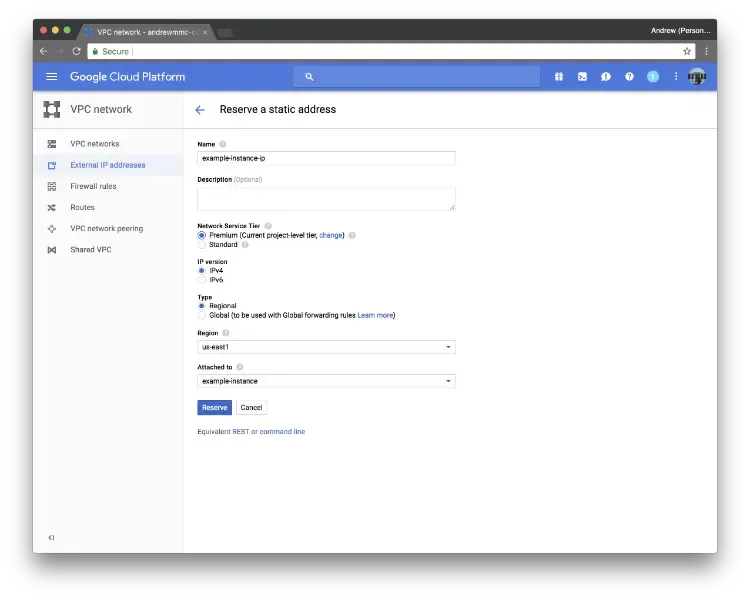
完成後,你應該會看到一個新的 IP 位址已保留給該 instance。你可以把個人網域的 DNS A 紀錄指向這個新 IP 位址。
恭喜! 你的機器已準備好安裝 VestaCP。下一篇我們會繼續介紹如何安裝它。